Featured Post Today
print this page
Latest Post
Hiển thị các bài đăng có nhãn Hệ Thống. Hiển thị tất cả bài đăng

Game Booster 3.6.0.283 - Tăng tốc cho máy tính khi chơi games

Game Booster là công cụ nâng cao hiệu suất hoạt động của máy tính trong quá trình chơi game bằng cách tùy chỉnh hệ thống, tắt các ứng dụng và dịch vụ Windows không cần thiết, dọn dẹp RAM,…


  • Game Booster 3 hoạt động hiệu quả với giao diện dễ sử dụng, có thể tương thích với PunkBuster, Cheating-Death, VAC và nhiều chương trình chống gian lận khác.
Tính năng:
  • Game Booster 3 có thể dễ dàng đóng các ứng dụng và dịch vụ Windows không cần thiết để tăng tốc độ chơi game đồng thời tránh xung đột và không tương thích.
  • Game Booster 3 chỉ để lại cửa sổ chơi game trên màn hình, giúp bạn không bị làm phiền bởi các chương trình khác.
  • Tinh chỉnh máy tính của bạn để nâng cao hiệu suất và tốc độ Internet.
  • Thêm và quản lý trò chơi của bạn trong hộp game và tự động nâng cao tốc độ chơi game với Game Booster 3 khi mở.
  • Phân tích và tạo báo cáo chỉ ra những khiếm khuyết của hệ thống có thể ảnh hưởng đến quá trình chơi game.
  • Tạo ra nhiều bộ nhớ hệ thống dành cho game bằng cách giảm độ ưu tiên của các chương trình khác.
  • Nhanh chóng chống phân tán các thư mục và file để hỗ trợ tải và chơi game nhanh hơn.
  • Cho phép bạn kiểm tra các quá trình bạn cho là không cần thiết khi chơi game sau đó cấu hình lại.
  • Cho phép bắt đầu chơi game bằng cách click chuột phải vào biểu tượng thông qua Game Booster 3.
  • Giao diện trực quan, dễ sử dụng.
  • Không chứa virus, adware và spyware.
Hệ điều hành: Microsoft Windows 8/7 / Vista / XP

Download Game Booster 3.6.0.283
0 nhận xét

Ngăn chặn việc xóa nhầm dữ liệu trong Windows Server 2003 Active Directory

Có thể nói rằng một trong những vấn đề “đau đầu” nhất trong khâu quản lý, làm việc với Active Directory là việc xóa nhầm dữ liệu hoặc đối tượng do vô tình hoặc người dùng xử lý không chính xác. Tất nhiên, về mặt kỹ thuật thì họ phải có quyền đầy đủ trong Active Directory thì mới có thể thực hiện được việc xóa đối tượng bên trong. Bên cạnh đó, còn 1 trường hợp cũng rất dễ xảy ra, đó là người dùng xóa toàn bộ Organizational Unit – OU với tất cả những gì bên trong đó mà không hề để ý đến cửa sổ thông báo hiển thị tiếp theo.Một trong những vấn đề khác thường xuyên gặp phải là di chuyển nhầm 1 đơn vụ OU với tất cả các đối tượng bên trong sang một OUkhác:


Hãy nhớ rằng, là một người quản trị hệ thống, thì những thành viên của nhóm Domain AdminsEnterprise Admins hoặcSchema Admins groups là các vị trí hết sức quan trọng. Nếu bạn không chắc chắn rằng họ có thể đảm nhận được công việc hay không thì tốt nhất là không nên gán quyền cho họ. Các phương pháp được áp dụng ở đây chủ yếu dành choActive Director và Domain Controller của Windows Server 2003, còn đối với Windows Server 2008 thì đã có thêm một số tùy chọn trên giao diện đồ họa.


Về mặt lý thuyết, nếu muốn tránh khỏi chuyện xóa nhầm dữ liệu hoặc đối tượng bên trong thì người quản trị phải phân quyền tương ứng đối với từng Object hoặc Organizational Unit của Active Directory. Bên cạnh đó, các bạn có thể sử dụng phương pháp dưới đây để gán Access Control Entries – ACEs: - Đối với thành phần Organizational Unitcần “bảo vệ”, gán thêm Deny ACEs tới mức phân quyền Delete Delete Subtreecủa group Everyone. - Với phần Container bên ngoài có chứa OU thì hãy gán Deny ACEtới Delete All Child Objectscủa groupEveryone.Cách làm này sẽ giúp người quản trị ngăn chặn được các đối tượng OU khỏi việc bị xóa nhầm. Cụ thể là khi ai đó cố tình hoặc vô ý xóa những thành phần đang được bảo vệ này, hệ thống sẽ hiển thị lỗi thông báo rằng quyền truy cập và thực hiện thao tác bị từ chối.Cách 1: sử dụng Active Directory Users and Computers:
Để thực hiện, các bạn hãy đăng nhập trên máy tính member của group Domain Admins, sau đó mở Active Directory Users and Computers từ Start Menu -> Administrative Tools hoặc gõ DSA.MSC trong cửa sổRun. Tiếp theo, áp dụng mức phân quyền phù hợp với đối tượng OU cần bảo vệ bằng cách nhấn chuột phải và chọnProperties.Tại cửa sổ thuộc tính của đối tượng, chọn thẻ Security và Advanced:


Lưu ý rằng thẻ Security không hiển thị sẵn ở chế độ mặc định. Để mở cửa sổ này, các bạn hãy đóng phầnProperty và chọn Advanced Features từ ADUC View:
Trong mục Advanced Security Settings, nhấn Add, gõ Everyone sau đó nhấn OK:


Tại phần Permissions của Permission Entry, các bạn đánh dấu vào ô checkbox Deny tương ứng của DeleteDelete Subtree. Đánh dấu tiếp vào ô Apply these permissions to objects and/or containers within this container only như hình dưới:


Nhấn OK để đóng cửa sổ Permission Entry:


Nhấn tiếp Apply tại Advanced Security Settings. Sau đó, xem lại các thông tin khi cửa sổ Windows Securityhiển thị và chọn Yes để tiếp tục:


Nhấn OK để đóng cửa sổ Advanced Security Settings và tiếp tục OK để đóng OU Properties.Tiếp theo, áp dụng mức phân quyền tương tự như vậy với phần Container có chứa OU cần bảo vệ. Để thực hiện, chúng ta nhấn chuột phải vào Container đó và chọn Properties:


Chọn tab Security trong cửa sổ Container Properties. Sau đó, nhấn Add, gõ Everyone và OK. Trong mụcPermissions for Everyone, các bạn đánh dấu vào ô checkboxDeny của Delete All Child Objects, sau đó nhấn Apply:


Sau đó, đóng hết tất cả các cửa sổ của phần này lại. Khi xóa 1 đối tượng OU bất kỳ nào đó thì hệ thống sẽ hiển thị thông báo lỗi như hình dưới:


Để gỡ bỏ cơ chế bảo vệ này, các bạn hãy xóa Deny ACEs đã được gán cho group Everyone.
Cách 2: sử dụng câu lệnh DACLS:

Mặt khác, nếu các bạn muốn sử dụng chức năng DSACLS để bảo vệ cho đối tượng OU thì có thể áp dụng:dsacls "ou=Company Users,dc=mydomain,dc=com" /d Everyone:SDDTCòn nếu muốn bảo vệ cho toàn bộ cấu trúc OU thì có thể sử dụng lệnh:for /f "tokens=*" %i in ('dsquery ou -limit 0') do dsacls %i /d Everyone:SDDTLưu ý rằng câu lệnh trên sẽ tiến hành áp dụng với Organizational Unit EVERYtrong domain Active Directory. Còn nếu muốn áp dụng từng mức bảo mật khác nhau thì hãy thay đổi lệnhdsquery.Chúc các bạn thành công

Theo : Tinhocmang.net
0 nhận xét

Caution: This hard disk may be infected by virus


Sửa lỗi " Caution: This hard disk may be infected by virus " bằng smart fdisk và Partition magic


Bạn là dân IT hoặc là người thường xuyên vọc máy tính, rồi một ngày đẹp trời nào đó khi khởi động lại máy và thật không may bạn bắt gặp được dòng chữ trắng nhấp nháy trên màn hình " Caution: This hard disk may be infected by virus " hay " boot with floppy disk and repair it with sfdisk " thì sẽ không thể boot vào windows được , cho dù bạn có dùng Partition magic để chia lại đĩa hay fomat ổ đĩa cũng vô dụng thôi, Nhưng lúc này hãy  bình tĩnh vì với 5 bước theo hướng dẫn dưới đây bạn đã có cách giải quyết. Để an toàn, trước hết bạn hãy vào XP Mini đã tích hợp trong đĩa boot hoặc Win7 Mini để chép lại những dữ liệu quan trọng ra USB ( nếu có ) rồi tính tiếp.


Thực hiện:

B1: vào đĩa hiren boot và  chọn Partition Tools -> smart fdisk


B2: tại đây mình nhấp chọn vào phân vùng đĩa cài win rồi vào menu Partition ->  delete


B3: vào tiếp menu boot manager-> Uninstall boot manager


B4: chọn lại menu Partition -> save change . ->thoát


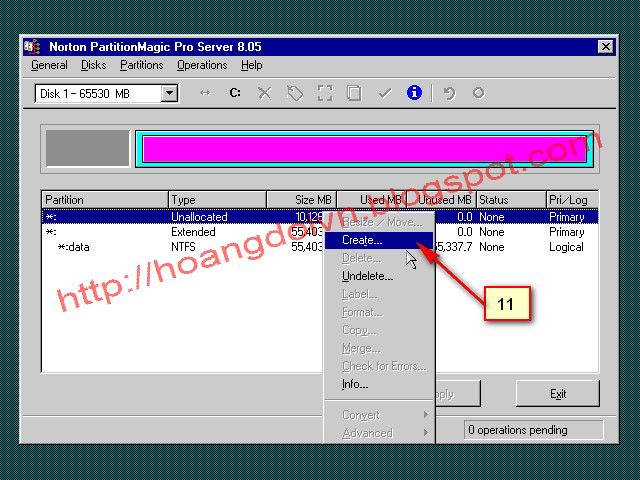
B5:tiếp theo là vào partion magic để tạo lại phân vùng Primary, active -> ghost lại win là ok. 


nếu chưa được, bạn xem kỹ lại bài viết từ bước 1 và làm lại lần nữa chắc chắn sẽ thành công.
Bạn có thể xem bài viết này để tạo usb cứu hộ máy tính hiệu quả
0 nhận xét

Wing FTP Server 4.0.9 - File server hoạt động trên mọi nền tảng (FTP, HTTP, SSH)


Nguồn: Sưu tầm   
Wing FTP Server là một file server hoạt động trên mọi nền tảng (FTP, HTTP, SSH), tiện ích được đặc trưng bởi tốc độ, khả năng tin cậy, tính tùy chỉnh và sự thân thiện người dùng. Máy chủ có chức năng thông tin thời gian thực (Real-Time Information), chức năng này cho phép bạn kiểm tra máy chủ theo thời gian thực, theo dõi người dùng kết nối với máy chủ và thu thập các thông tin chi tiết về họ. 
 
Chương trình còn gồm có cả một tập các công cụ tiên tiến khác như Administrator Console, Task Scheduler, Web based Remote Control, các kịch bản hỗ trợ cho phép người dùng mở rộng máy chủ bằng ngôn ngữ Lua, tính năng Virtual Directory cho phép chia sẻ file và thư mục một cách dễ dàng, hệ thống chú thích đĩa cho phép kiểm tra số lượng người dùng hoặc nhóm người dùng upload và download.
 
Bạn tải về tại đây: 
0 nhận xét

VMware Workstation 8.0.4 - Full


VMware Workstation là một phần mềm ảo hóa desktop mạnh mẽ dành cho các nhà phát triển/kiểm tra phần mềm và các chuyên gia IT cần chạy nhiều HĐH một lúc trên một máy PC. Người dùng có thể chạy các HĐH Windows, Linux, Netware hay Solaris x86 trên các máy ảo di động mà không cần phải khởi động lại hay phân vùng ổ cứng. VMware Workstation cung cấp khả năng hoạt động tuyệt vời và nhiều tính năng mới như tối ưu hóa bộ nhớ và khả năng quản lý các thiết lập nhiều lớp. Các tính năng thiết yếu như mạng ảo, chụp ảnh nhanh trực tiếp, kéo thả, chia sẻ thư mục và hỗ trợ PXE khiến VMware Workstation trở thành công cụ mạnh mẽ nhất và không thể thiếu cho các nhà doanh nghiệp phát triển tin học và các nhà quản trị hệ thống.

Với hàng triệu khách hàng và hàng loạt các giải thưởng quan trọng trong 7 năm qua, VMware Workstation đã được chứng minh là một công ghệ giúp tăng năng suất và sự linh họat trong công việc. Đây là một công cụ không thể thiếu cho các nhà phát triển phần mềm và các chuyên gia IT trên toàn thế giới.


VMware Workstation họat động bằng cách cho phép nhiều HĐH và các ứng dụng của chúng chạy đồng thời trên một máy duy nhất. Các HĐH và ứng dụng này được tách ra vào trong các máy ảo. Những máy ảo này cùng tồn tại trên một phần cứng duy nhất. Các layer ảo của VMware sẽ kết nối các phần cứng vật lý với các máy ảo, do đó mỗi máy ảo sẽ có CPU, bộ nhớ, các ổ đĩa, thiết bị nhập/xuất riêng.

Tính năng cho người dùng

- Thiết lập và thử nghiệm các ứng dụng đa lớp, cập nhật ứng dụng và các miếng vá cho HĐH chỉ trên một PC duy nhất.
- Dễ dàng phục hồi và chia sẻ các môi trường thử nghiệm được lưu trữ; giảm thiểu các thiết lập trùng lặp và thời gian thiết lập.
- Làm cho việc học tập trên máy tính thuận lợi hơn do sinh viên luôn đuợc sử dụng máy với tình trạng “sạch sẽ” và thử nghiệm với nhiều HĐH, ứng dụng cá các công cụ trên những máy ảo an tòan và độc lập.
- Chạy các bản demo phần mềm với các thiết lập phức tạp hoặc đa lớp trên một chiếc laptop
- Tăng tốc độ giải quyết các rắc rối của người dùng cuối dựa trên một thư viện các máy ảo được thiết lập sẵn

Những tính năng chính 

- Hỗ trợ nhiều màn hình – Bạn có thể thiết lập để một VM trải rộng ra nhiều màn hình, hoặc nhiều VM, với mỗi VM trên một màn hình riêng biệt.
- Hỗ trợ các thiết bị USB 2.0 – Bây giờ bạn đã có thể sử dụng các thiết bị ngọai vi yêu cầu tốc độ làm việc cao trên VM, như máy MP3 và các thiết bị lưu trữ di động khác
VM Record/Replay – Bạn có thể sử dụng tính năng này để thu lại các hoạt động của VM và được đảm bảo là sẽ tái lập lại tình trạng của VM chính xác 100%.
- Integrated Virtual Debugger – Workstation được tích hợp Visual Studio và Eclipse nên bạn có thể trực tiếp sử dụng, chạy và vá các lỗ hổng của các chương trình trong một VM từ một IDE yêu thích
- Automation APIs (VIX API 2.0) – Bạn có thể viết script hay chương trình để VM tự động thực hiện việc kiểm tra.

Ultimate Desktop Virtualization sản phẩm dành cho Windows 7

* Khởi động Windows 7 trong một máy ảo với sự hỗ trợ đầu tiên của ngành công nghiệp hỗ trợ đồ họa Windows Aero 3D. Cài đặt Windows 7 32 bit hoặc 64 bit tại một máy ảo thậm chí còn dễ dàng hơn trên máy tính vật lý của bạn. VMware Workstation 7 với Flip 3D và Aero Peek để hiển thị hình thu nhỏ sống của các máy ảo của bạn. Tốt hơn so với Windows XP Mode, bạn có thể chạy Windows XP với đồ họa 3D, hiệu suất nhanh hơn, và tích hợp chặt chẽ với Unity, chia sẻ các thư mục và kéo và thả tiện lợi. VMware Workstation tối ưu hóa cho hiệu suất tối đa khi chạy trên Windows 7 32-bit và 64-bit.

Đồ họa 3D tốt hơn

* VMware Workstation là sản phẩm đầu tiên hỗ trợ đồ họa 3D trong các môi trường ảo hóa và bây giờ là người tiên phong hỗ trợ Windows Aero trong Windows Vista và Windows 7 máy ảo. Khởi động nhiều hơn ứng dụng 3D với hỗ trợ DirectX 9.0c Shader Model 3 và OpenGL 2.13D đồ họa trong Windows máy ảo.

Môi trường ảo hóa nâng cao

* Tạo máy ảo lên đến 4 bộ vi xử lý ảo hoặc 4 lõi ảo và lên đến 32GB bộ nhớ cho mỗi máy ảo. Driverless in ấn làm cho máy in máy tính của bạn tự động có thể truy cập đến Windows và Linux máy ảo-không có cấu hình hoặc điều khiển cần thiết. Thẻ thông minh xác thực cho phép bạn dành một đầu đọc thẻ thông minh cho một máy ảo hoặc truy cập chia sẻ.

Tính năng chuyên nghiệp không thể thiếu

• Cài đặt và chạy VMware vSphere 4 và VMware ESXi trong máy ảo
• IDE tích hợp mới cho các cụ SpringSource Suite và Eclipse IDE cho C /C++
• Replay gỡ bây giờ dễ dàng hơn và nhanh hơn.
• Remote Replay Debugging làm dễ dàng hơn để chia sẻ bản thu máy ảo để phân tích.

Bảo vệ trước các con mắt tò mò

* Bảo vệ máy tính của bạn với thuật toán mã hóa 256-bit AES.

In mọi thứ

* Driver-less giúp máy in máy tính của bạn tự động có thể truy cập đến Windows và Linux ảo không có cấu hình hoặc điều khiển cần thiết. Thậm chí còn có thể thiết lập máy in mặc định.

Giải phóng tài nguyên hệ thống

* Tạm dừng một máy tính ảo, tài nguyên hệ thống đã sử dụng để chạy máy ảo và các chương trình bên trong sẽ được giải phóng trả lại cho máy tính vật lý của bạn.


Link download:
Download VMware Workstation 8.0.4 - Full 
 Pass giải nén: hoangdoivn.blogspot.com
0 nhận xét
 
Copyright © 2011. TIN CÔNG NGHỆ - All Rights Reserved
Thiết kế website by Nguyễn Chí Bảo