Featured Post Today

Latest Post
Hiển thị các bài đăng có nhãn Đồ Họa. Hiển thị tất cả bài đăng
Hiển thị các bài đăng có nhãn Đồ Họa. Hiển thị tất cả bài đăng
Đồ Họa,
Photoshop,
Thư Viện Đồ Họa
Video dạy photoshop CS6 ( từ căn bản đến nâng cao )
VIDEO GIÁO TRÌNH PHOTOSHOP CS6 CĂN BẢN:
Đồ Họa,
Photoshop,
Thư Viện Đồ Họa
CD 1

Link download :
PTS_CD1 ( Phần 1 )
PTS_CD1 ( Phần 2 )
Link dự phòng:
PTS_CD1 ( Phần 1 )
PTS_CD1 ( Phần 2 )
Dùng WINRAR giải nén.
Pass giải nén: hoangdoivn.blogspot.com

Link download :
PTS_CD2 ( Phần 1 )
PTS_CD2 ( Phần 2 )
Link dự phòng:
PTS_CD2 ( Phần 1 )
PTS_CD2 ( Phần 2 )
Dùng WINRAR giải nén.
Pass giải nén: hoangdoivn.blogspot.com

Link download :
PTS_CD3 ( Phần 1 )
PTS_CD3 ( Phần 2 )
Link dự phòng:
PTS_CD3 ( Phần 1 )
PTS_CD3 ( Phần 2 )
Dùng WINRAR giải nén.
Pass giải nén: hoangdoivn.blogspot.com

Link download :
PTS_CD4 ( Phần 1 )
PTS_CD4 ( Phần 2 )
Link dự phòng:
PTS_CD4 ( Phần 1 )
PTS_CD4 ( Phần 2 )
Dùng WINRAR giải nén.
Pass giải nén: hoangdoivn.blogspot.com

Link download :
PTS_CD5 ( Phần 1 )
PTS_CD5 ( Phần 2 )
Link dự phòng:
PTS_CD5 ( Phần 1 )
PTS_CD5 ( Phần 2 )
Dùng WINRAR giải nén.
Pass giải nén: hoangdoivn.blogspot.com

Link download :
PTS_CD6 ( Phần 1 )
PTS_CD6 ( Phần 2 )
Link dự phòng:
PTS_CD6 ( Phần 1 )
PTS_CD6 ( Phần 2 )
Dùng WINRAR giải nén.
Pass giải nén: hoangdoivn.blogspot.com

Link download :
PTS_CD7
Link dự phòng:
PTS_CD7
Dùng WINRAR giải nén.
Pass giải nén: hoangdoivn.blogspot.com

Link download :
PTS_CD8 ( Phần 1 )
PTS_CD8 ( Phần 2 )
Link dự phòng:
PTS_CD8 ( Phần 1 )
PTS_CD8 ( Phần 2 )
Dùng WINRAR giải nén.
Pass giải nén: hoangdoivn.blogspot.com

Link download :
PTS_CD9 ( Phần 1 )
PTS_CD9 ( Phần 2 )
PTS_CD9 ( Phần 3 )
Link dự phòng:
PTS_CD9 ( Phần 1 )
PTS_CD9 ( Phần 2 )
PTS_CD9 ( Phần 3 )
Dùng WINRAR giải nén.
Pass giải nén: hoangdoivn.blogspot.com

Link download :
PTS_CD10 ( Phần 1 )
PTS_CD10 ( Phần 2 )
PTS_CD10 ( Phần 3 )
Link dự phòng:
PTS_CD10 ( Phần 1 )
PTS_CD10 ( Phần 2 )
PTS_CD10 ( Phần 3 )
Dùng WINRAR giải nén.
Pass giải nén: hoangdoivn.blogspot.com

Link download :
PTS_CD11 ( Phần 1 )
PTS_CD11 ( Phần 2 )
Link dự phòng:
PTS_CD11 ( Phần 1 )
PTS_CD11 ( Phần 2 )
Dùng WINRAR giải nén.
Pass giải nén: hoangdoivn.blogspot.com

Link download :
PTS_CD12 ( Phần 1 )
PTS_CD12 ( Phần 2 )
Link dự phòng:
PTS_CD12 ( Phần 1 )
PTS_CD12 ( Phần 2 )
Dùng WINRAR giải nén.
Pass giải nén: hoangdoivn.blogspot.com

Link download :
PTS_CD13
Link dự phòng:
PTS_CD13
Dùng WINRAR giải nén.
Pass giải nén: hoangdoivn.blogspot.com

Link download :
PTS_CD14 ( Phần 1 )
PTS_CD14 ( Phần 2 )
Link dự phòng:
PTS_CD14 ( Phần 1 )
PTS_CD14 ( Phần 2 )
Dùng WINRAR giải nén.
Pass giải nén: hoangdoivn.blogspot.com

Link download :
PTS_CD15 ( Phần 1 )
PTS_CD15 ( Phần 2 )
Link dự phòng:
PTS_CD15 ( Phần 1 )
PTS_CD15 ( Phần 2 )
Dùng WINRAR giải nén.
Pass giải nén: hoangdoivn.blogspot.com

Link download :
PTS_CD16 ( Phần 1 )
PTS_CD16 ( Phần 2 )
Link dự phòng:
PTS_CD16 ( Phần 1 )
PTS_CD16 ( Phần 2 )
Dùng WINRAR giải nén.
Pass giải nén: hoangdoivn.blogspot.com

Link download :
PTS_CD17 ( Phần 1 )
PTS_CD17 ( Phần 2 )
PTS_CD17 ( Phần 3 )
Link dự phòng:
PTS_CD17 ( Phần 1 )
PTS_CD17 ( Phần 2 )
PTS_CD17 ( Phần 3 )
Dùng WINRAR giải nén.
Pass giải nén: hoangdoivn.blogspot.com

Link download :
PTS_CD18
Link dự phòng:
PTS_CD18
32 CD VIDEO DẠY PHOTOSHOP CỦA K.S DƯƠNG TRUNG HIẾU
32 CD VIDEO DẠY PHOTOSHOP CỦA K.S DƯƠNG TRUNG HIẾU ( update ngày 06/10/2012 )
CD 1
Link download :
PTS_CD1 ( Phần 1 )
PTS_CD1 ( Phần 2 )
Link dự phòng:
PTS_CD1 ( Phần 1 )
PTS_CD1 ( Phần 2 )
Dùng WINRAR giải nén.
Pass giải nén: hoangdoivn.blogspot.com
CD 2
Link download :
PTS_CD2 ( Phần 1 )
PTS_CD2 ( Phần 2 )
Link dự phòng:
PTS_CD2 ( Phần 1 )
PTS_CD2 ( Phần 2 )
Dùng WINRAR giải nén.
Pass giải nén: hoangdoivn.blogspot.com
CD 3
Link download :
PTS_CD3 ( Phần 1 )
PTS_CD3 ( Phần 2 )
Link dự phòng:
PTS_CD3 ( Phần 1 )
PTS_CD3 ( Phần 2 )
Dùng WINRAR giải nén.
Pass giải nén: hoangdoivn.blogspot.com
CD 4
Link download :
PTS_CD4 ( Phần 1 )
PTS_CD4 ( Phần 2 )
Link dự phòng:
PTS_CD4 ( Phần 1 )
PTS_CD4 ( Phần 2 )
Dùng WINRAR giải nén.
Pass giải nén: hoangdoivn.blogspot.com
CD 5
Link download :
PTS_CD5 ( Phần 1 )
PTS_CD5 ( Phần 2 )
Link dự phòng:
PTS_CD5 ( Phần 1 )
PTS_CD5 ( Phần 2 )
Dùng WINRAR giải nén.
Pass giải nén: hoangdoivn.blogspot.com
CD 6
Link download :
PTS_CD6 ( Phần 1 )
PTS_CD6 ( Phần 2 )
Link dự phòng:
PTS_CD6 ( Phần 1 )
PTS_CD6 ( Phần 2 )
Dùng WINRAR giải nén.
Pass giải nén: hoangdoivn.blogspot.com
CD 7
Link download :
PTS_CD7
Link dự phòng:
PTS_CD7
Dùng WINRAR giải nén.
Pass giải nén: hoangdoivn.blogspot.com
CD 8
Link download :
PTS_CD8 ( Phần 1 )
PTS_CD8 ( Phần 2 )
Link dự phòng:
PTS_CD8 ( Phần 1 )
PTS_CD8 ( Phần 2 )
Dùng WINRAR giải nén.
Pass giải nén: hoangdoivn.blogspot.com
CD 9
Link download :
PTS_CD9 ( Phần 1 )
PTS_CD9 ( Phần 2 )
PTS_CD9 ( Phần 3 )
Link dự phòng:
PTS_CD9 ( Phần 1 )
PTS_CD9 ( Phần 2 )
PTS_CD9 ( Phần 3 )
Dùng WINRAR giải nén.
Pass giải nén: hoangdoivn.blogspot.com
CD 10
Link download :
PTS_CD10 ( Phần 1 )
PTS_CD10 ( Phần 2 )
PTS_CD10 ( Phần 3 )
Link dự phòng:
PTS_CD10 ( Phần 1 )
PTS_CD10 ( Phần 2 )
PTS_CD10 ( Phần 3 )
Dùng WINRAR giải nén.
Pass giải nén: hoangdoivn.blogspot.com
CD 11
Link download :
PTS_CD11 ( Phần 1 )
PTS_CD11 ( Phần 2 )
Link dự phòng:
PTS_CD11 ( Phần 1 )
PTS_CD11 ( Phần 2 )
Dùng WINRAR giải nén.
Pass giải nén: hoangdoivn.blogspot.com
CD 12
Link download :
PTS_CD12 ( Phần 1 )
PTS_CD12 ( Phần 2 )
Link dự phòng:
PTS_CD12 ( Phần 1 )
PTS_CD12 ( Phần 2 )
Dùng WINRAR giải nén.
Pass giải nén: hoangdoivn.blogspot.com
CD 13
Link download :
PTS_CD13
Link dự phòng:
PTS_CD13
Dùng WINRAR giải nén.
Pass giải nén: hoangdoivn.blogspot.com
CD 14
Link download :
PTS_CD14 ( Phần 1 )
PTS_CD14 ( Phần 2 )
Link dự phòng:
PTS_CD14 ( Phần 1 )
PTS_CD14 ( Phần 2 )
Dùng WINRAR giải nén.
Pass giải nén: hoangdoivn.blogspot.com
CD 15
Link download :
PTS_CD15 ( Phần 1 )
PTS_CD15 ( Phần 2 )
Link dự phòng:
PTS_CD15 ( Phần 1 )
PTS_CD15 ( Phần 2 )
Dùng WINRAR giải nén.
Pass giải nén: hoangdoivn.blogspot.com
CD 16
Link download :
PTS_CD16 ( Phần 1 )
PTS_CD16 ( Phần 2 )
Link dự phòng:
PTS_CD16 ( Phần 1 )
PTS_CD16 ( Phần 2 )
Dùng WINRAR giải nén.
Pass giải nén: hoangdoivn.blogspot.com
CD 17
Link download :
PTS_CD17 ( Phần 1 )
PTS_CD17 ( Phần 2 )
PTS_CD17 ( Phần 3 )
Link dự phòng:
PTS_CD17 ( Phần 1 )
PTS_CD17 ( Phần 2 )
PTS_CD17 ( Phần 3 )
Dùng WINRAR giải nén.
Pass giải nén: hoangdoivn.blogspot.com
CD 18
Link download :
PTS_CD18
Link dự phòng:
PTS_CD18
Dùng WINRAR giải nén.
Pass giải nén: hoangdoivn.blogspot.com

Link download :
PTS_CD19
Link dự phòng:
PTS_CD19
Dùng WINRAR giải nén.
Pass giải nén: hoangdoivn.blogspot.com

Link download :
PTS_CD20
Link dự phòng:
PTS_CD20
Dùng WINRAR giải nén.
Pass giải nén: hoangdoivn.blogspot.com

Link download :
PTS_CD21 ( Phần 1 )
PTS_CD21 ( Phần 2 )
Link dự phòng:
PTS_CD21 ( Phần 1 )
PTS_CD21 ( Phần 2 )
Dùng WINRAR giải nén.
Pass giải nén: hoangdoivn.blogspot.com

Link download :
PTS_CD22 ( Phần 1 )
PTS_CD22 ( Phần 2 )
Link dự phòng:
PTS_CD22 ( Phần 1 )
PTS_CD22 ( Phần 2 )
Dùng WINRAR giải nén.
Pass giải nén: hoangdoivn.blogspot.com

Link download :
PTS_CD23 ( Phần 1 )
PTS_CD23 ( Phần 2 )
Link dự phòng:
PTS_CD23 ( Phần 1 )
PTS_CD23 ( Phần 2 )
Dùng WINRAR giải nén.
Pass giải nén: hoangdoivn.blogspot.com

Link download :
PTS_CD24 ( Phần 1 )
PTS_CD24 ( Phần 2 )
Link dự phòng:
PTS_CD24 ( Phần 1 )
PTS_CD24 ( Phần 2 )
Dùng WINRAR giải nén.
Pass giải nén: hoangdoivn.blogspot.com

Link download :
PTS_DVD25 ( Phần 1 )
PTS_DVD25 ( Phần 2 )
PTS_DVD25 ( Phần 3 )
PTS_DVD25 ( Phần 4 )
PTS_DVD25 ( Phần 5 )
PTS_DVD25 ( Phần 6 )
PTS_DVD25 ( Phần 7 )
PTS_DVD25 ( Phần 8 )
PTS_DVD25 ( Phần 9 )
PTS_DVD25 ( Phần 10 )
PTS_DVD25 ( Phần 11 )
PTS_DVD25 ( Phần 12 )
PTS_DVD25 ( Phần 13 )
PTS_DVD25 ( Phần 14 )
Link dự phòng:
PTS_DVD25 ( Phần 1 )
PTS_DVD25 ( Phần 2 )
PTS_DVD25 ( Phần 3 )
PTS_DVD25 ( Phần 4 )
PTS_DVD25 ( Phần 5 )
PTS_DVD25 ( Phần 6 )
PTS_DVD25 ( Phần 7 )
PTS_DVD25 ( Phần 8 )
PTS_DVD25 ( Phần 9 )
PTS_DVD25 ( Phần 10 )
PTS_DVD25 ( Phần 11 )
PTS_DVD25 ( Phần 12 )
PTS_DVD25 ( Phần 13 )
PTS_DVD25 ( Phần 14 )
Dùng WINRAR giải nén.
Pass giải nén: hoangdoivn.blogspot.com

Link download :
PTS_CD26 ( Phần 1 )
PTS_CD26 ( Phần 2 )
Link dự phòng:
PTS_CD26 ( Phần 1 )
PTS_CD26 ( Phần 2 )
Dùng WINRAR giải nén.
Pass giải nén: hoangdoivn.blogspot.com

Link download :
PTS_CD27 ( Phần 1 )
PTS_CD27 ( Phần 2 )
Link dự phòng:
PTS_CD27 ( Phần 1 )
PTS_CD27 ( Phần 2 )
Dùng WINRAR giải nén.
Pass giải nén: hoangdoivn.blogspot.com

Link download :
PTS_CD28 ( Phần 1 )
PTS_CD28 ( Phần 2 )
PTS_CD28 ( Phần 3 )
Link dự phòng:
PTS_CD28 ( Phần 1 )
PTS_CD28 ( Phần 2 )
PTS_CD28 ( Phần 3 )
Dùng WINRAR giải nén.
Pass giải nén: hoangdoivn.blogspot.com

Link download :
PTS_CD29 ( Phần 1 )
PTS_CD29 ( Phần 2 )
Link dự phòng:
PTS_CD29 ( Phần 1 )
PTS_CD29 ( Phần 2 )
Dùng WINRAR giải nén.
Pass giải nén: hoangdoivn.blogspot.com

Link download :
PTS_CD30 ( Phần 1 )
PTS_CD30 ( Phần 2 )
PTS_CD30 ( Phần 3 )
Link dự phòng:
PTS_CD30 ( Phần 1 )
PTS_CD30 ( Phần 2 )
PTS_CD30 ( Phần 3 )
Dùng WINRAR giải nén.
Pass giải nén: hoangdoivn.blogspot.com

Link download :
PTS_CD31 ( Phần 1 )
PTS_CD31 ( Phần 2 )
Link dự phòng:
PTS_CD31 ( Phần 1 )
PTS_CD31 ( Phần 2 )
Dùng WINRAR giải nén.
Pass giải nén: hoangdoivn.blogspot.com

Link download :
PTS_CD32 ( Phần 1 )
PTS_CD32 ( Phần 2 )
Link dự phòng:
PTS_CD32 ( Phần 1 )
PTS_CD32 ( Phần 2 )
Dùng WINRAR giải nén.
Pass giải nén: hoangdoivn.blogspot.com
Pass giải nén: hoangdoivn.blogspot.com
CD 19
Link download :
PTS_CD19
Link dự phòng:
PTS_CD19
Dùng WINRAR giải nén.
Pass giải nén: hoangdoivn.blogspot.com
CD 20
Link download :
PTS_CD20
Link dự phòng:
PTS_CD20
Dùng WINRAR giải nén.
Pass giải nén: hoangdoivn.blogspot.com
CD 21
Link download :
PTS_CD21 ( Phần 1 )
PTS_CD21 ( Phần 2 )
Link dự phòng:
PTS_CD21 ( Phần 1 )
PTS_CD21 ( Phần 2 )
Dùng WINRAR giải nén.
Pass giải nén: hoangdoivn.blogspot.com
CD 22
Link download :
PTS_CD22 ( Phần 1 )
PTS_CD22 ( Phần 2 )
Link dự phòng:
PTS_CD22 ( Phần 1 )
PTS_CD22 ( Phần 2 )
Dùng WINRAR giải nén.
Pass giải nén: hoangdoivn.blogspot.com
CD 23
Link download :
PTS_CD23 ( Phần 1 )
PTS_CD23 ( Phần 2 )
Link dự phòng:
PTS_CD23 ( Phần 1 )
PTS_CD23 ( Phần 2 )
Dùng WINRAR giải nén.
Pass giải nén: hoangdoivn.blogspot.com
CD 24
Link download :
PTS_CD24 ( Phần 1 )
PTS_CD24 ( Phần 2 )
Link dự phòng:
PTS_CD24 ( Phần 1 )
PTS_CD24 ( Phần 2 )
Dùng WINRAR giải nén.
Pass giải nén: hoangdoivn.blogspot.com
DVD 25
Link download :
PTS_DVD25 ( Phần 1 )
PTS_DVD25 ( Phần 2 )
PTS_DVD25 ( Phần 3 )
PTS_DVD25 ( Phần 4 )
PTS_DVD25 ( Phần 5 )
PTS_DVD25 ( Phần 6 )
PTS_DVD25 ( Phần 7 )
PTS_DVD25 ( Phần 8 )
PTS_DVD25 ( Phần 9 )
PTS_DVD25 ( Phần 10 )
PTS_DVD25 ( Phần 11 )
PTS_DVD25 ( Phần 12 )
PTS_DVD25 ( Phần 13 )
PTS_DVD25 ( Phần 14 )
Link dự phòng:
PTS_DVD25 ( Phần 1 )
PTS_DVD25 ( Phần 2 )
PTS_DVD25 ( Phần 3 )
PTS_DVD25 ( Phần 4 )
PTS_DVD25 ( Phần 5 )
PTS_DVD25 ( Phần 6 )
PTS_DVD25 ( Phần 7 )
PTS_DVD25 ( Phần 8 )
PTS_DVD25 ( Phần 9 )
PTS_DVD25 ( Phần 10 )
PTS_DVD25 ( Phần 11 )
PTS_DVD25 ( Phần 12 )
PTS_DVD25 ( Phần 13 )
PTS_DVD25 ( Phần 14 )
Dùng WINRAR giải nén.
Pass giải nén: hoangdoivn.blogspot.com
CD 26
Link download :
PTS_CD26 ( Phần 1 )
PTS_CD26 ( Phần 2 )
Link dự phòng:
PTS_CD26 ( Phần 1 )
PTS_CD26 ( Phần 2 )
Dùng WINRAR giải nén.
Pass giải nén: hoangdoivn.blogspot.com
CD 27
Link download :
PTS_CD27 ( Phần 1 )
PTS_CD27 ( Phần 2 )
Link dự phòng:
PTS_CD27 ( Phần 1 )
PTS_CD27 ( Phần 2 )
Dùng WINRAR giải nén.
Pass giải nén: hoangdoivn.blogspot.com
CD 28
Link download :
PTS_CD28 ( Phần 1 )
PTS_CD28 ( Phần 2 )
PTS_CD28 ( Phần 3 )
Link dự phòng:
PTS_CD28 ( Phần 1 )
PTS_CD28 ( Phần 2 )
PTS_CD28 ( Phần 3 )
Dùng WINRAR giải nén.
Pass giải nén: hoangdoivn.blogspot.com
CD 29
Link download :
PTS_CD29 ( Phần 1 )
PTS_CD29 ( Phần 2 )
Link dự phòng:
PTS_CD29 ( Phần 1 )
PTS_CD29 ( Phần 2 )
Dùng WINRAR giải nén.
Pass giải nén: hoangdoivn.blogspot.com
CD 30
Link download :
PTS_CD30 ( Phần 1 )
PTS_CD30 ( Phần 2 )
PTS_CD30 ( Phần 3 )
Link dự phòng:
PTS_CD30 ( Phần 1 )
PTS_CD30 ( Phần 2 )
PTS_CD30 ( Phần 3 )
Dùng WINRAR giải nén.
Pass giải nén: hoangdoivn.blogspot.com
CD 31
Link download :
PTS_CD31 ( Phần 1 )
PTS_CD31 ( Phần 2 )
Link dự phòng:
PTS_CD31 ( Phần 1 )
PTS_CD31 ( Phần 2 )
Dùng WINRAR giải nén.
Pass giải nén: hoangdoivn.blogspot.com
CD 32
Link download :
PTS_CD32 ( Phần 1 )
PTS_CD32 ( Phần 2 )
Link dự phòng:
PTS_CD32 ( Phần 1 )
PTS_CD32 ( Phần 2 )
Dùng WINRAR giải nén.
Pass giải nén: hoangdoivn.blogspot.com
Đồ Họa,
Photoshop,
Thư Viện Đồ Họa
Video chỉnh sửa ảnh chân dung với Photoshop rất chi tiết
Đây là nội dung:
1. Khuôn mặt
Làm sắc nét khuôn mặt
Làm khuôn mặt thon thả
Tạo má lúm đồng tiền
Sửa mũi kỹ thuật số
Xử lý môi dày
Kỹ thuật tẩy và làm đẹp bộ râu
2. Mắt
Kỹ thuật làm nổi bật đôi mắt Tạo mắt 2 mí
Khử mắt đỏ
3. Răng
Kỹ thuật làm trắng răng
Cấy răng kỹ thuật số
4. Tóc
Nhuộm tóc thời trang
5. Da
Kỹ thuật lấy màu da
Làm mịn và trắng da
Kỹ thuật khử tái da
Loại bỏ tàn nhang và nếp nhăn
6. Trang điểm
Kỹ thuật trang điểm Trang điểm thời trang
7. Thân hình
Kỹ thuật làm săn chắc cơ bắp
Kỹ thuật làm thân hình thon thả
Nghệ thuật xăm mình
8. Hiệu chỉnh màu
Kỹ thuật khử nhiễu hạt và nhiễu màu
Nghệ thuật phối màu cho ảnh chân dung
Ảnh chân dung ấn tượng
Kỹ thuật làm mềm ảnh chân dung
Cân bằng màu sắc ảnh chân dung
Các chế độ cân chỉnh và tính năng cân bằng màu tự động
Ảnh nghệ thuật trắng đen
Tăng sức quyến rũ cho ảnh chân dung
Ảnh chân dung nghệ thuật đa tông
Tạo khung ảnh nghệ thuật
9. Hiệu chỉnh ánh sáng
Kỹ thuật giảm chói cho ảnh chân dung
Ảnh chân dung với ánh sáng mờ ảo
Kỹ thuật loại bỏ các điểm nóng
Xử lý ảnh chân dung ngoại cảnh
Xử lý ảnh ngược sáng – Phần 1
Xử lý ảnh ngược sáng – Phần 2
Làm sắc nét với bộ lọc High Pass
Phân tích và điều chỉnh ánh sáng với công cụ Levels
Cân bằng màu sắc cho ảnh bằng công cụ Levels dựa vào biểu đồ ánh sáng
Điều hướng ánh sáng
Tự cân bằng độ sáng dựa trên hai điểm sáng tối trên ảnh
10. Hướng dẫn sử dụng
Một số lỗi hay gặp và cách sửa chữa.
Link download:
Phần 1
Phần 2
Dùng Winrar giải nén
Pass giải nén : hoangdoivn.blogspot.com
1. Khuôn mặt
Làm sắc nét khuôn mặt
Làm khuôn mặt thon thả
Tạo má lúm đồng tiền
Sửa mũi kỹ thuật số
Xử lý môi dày
Kỹ thuật tẩy và làm đẹp bộ râu
2. Mắt
Kỹ thuật làm nổi bật đôi mắt Tạo mắt 2 mí
Khử mắt đỏ
3. Răng
Kỹ thuật làm trắng răng
Cấy răng kỹ thuật số
4. Tóc
Nhuộm tóc thời trang
5. Da
Kỹ thuật lấy màu da
Làm mịn và trắng da
Kỹ thuật khử tái da
Loại bỏ tàn nhang và nếp nhăn
6. Trang điểm
Kỹ thuật trang điểm Trang điểm thời trang
7. Thân hình
Kỹ thuật làm săn chắc cơ bắp
Kỹ thuật làm thân hình thon thả
Nghệ thuật xăm mình
8. Hiệu chỉnh màu
Kỹ thuật khử nhiễu hạt và nhiễu màu
Nghệ thuật phối màu cho ảnh chân dung
Ảnh chân dung ấn tượng
Kỹ thuật làm mềm ảnh chân dung
Cân bằng màu sắc ảnh chân dung
Các chế độ cân chỉnh và tính năng cân bằng màu tự động
Ảnh nghệ thuật trắng đen
Tăng sức quyến rũ cho ảnh chân dung
Ảnh chân dung nghệ thuật đa tông
Tạo khung ảnh nghệ thuật
9. Hiệu chỉnh ánh sáng
Kỹ thuật giảm chói cho ảnh chân dung
Ảnh chân dung với ánh sáng mờ ảo
Kỹ thuật loại bỏ các điểm nóng
Xử lý ảnh chân dung ngoại cảnh
Xử lý ảnh ngược sáng – Phần 1
Xử lý ảnh ngược sáng – Phần 2
Làm sắc nét với bộ lọc High Pass
Phân tích và điều chỉnh ánh sáng với công cụ Levels
Cân bằng màu sắc cho ảnh bằng công cụ Levels dựa vào biểu đồ ánh sáng
Điều hướng ánh sáng
Tự cân bằng độ sáng dựa trên hai điểm sáng tối trên ảnh
10. Hướng dẫn sử dụng
Một số lỗi hay gặp và cách sửa chữa.
Link download:
Phần 1
Phần 2
Dùng Winrar giải nén
Pass giải nén : hoangdoivn.blogspot.com
Đồ Họa,
Photoshop

Thực ra có rất nhiều cách hòa trộn 2 hình lại với nhau, mỗi tình huống khác nhau mà bạn sẽ phải sử dụng phương pháp khác nhau. Trong bài thực hành này , tôi chỉ đưa ra một phương pháp đơn giản nhất, nhưng không kém phần hiệu quả để giúp bạn hoàn thành việc đó.
Bước 1: Khởi động Photoshop CS, mở 2 ảnh mà bạn có ý định ghép chúng làm một.
Ở đây tôi đưa ra 2 hình sau: hue.jpg, hocsinh.jpg

Bao quanh những góc muốn xóa trên layer "hoc sinh"
- Tiếp theo bạn cũng dùng Rectangular marquee thực hiện các bước xóa như Bước 5 (nhưng bạn phải thật nhớ tăng giảm Feather sao cho phù hợp với kích thước ảnh.)
Kết quả cuối cùng bạn sẽ thấy.
Ghép 2 hình đơn giản làm một
Kết quả:
Hãy tưởng tượng, bạn của bạn vừa mới đi thăm quan. Cảnh ở đó thật đẹp, và tất nhiên bạn cũng không quên lưu lại những khoảnh khắc kỷ niệm đó bằng chiếc máy ảnh kỹ thuật số của bạn. Hơn 100 tấm ảnh được copy vào máy tính. "Trời, trong số 100 ảnh đó, có rất nhiều ảnh bạn muốn ghép chúng lại làm 1 để tạo nên không gian rộng hơn cho hình bạn chụp. Phải làm thế nào đây?".
Thực ra có rất nhiều cách hòa trộn 2 hình lại với nhau, mỗi tình huống khác nhau mà bạn sẽ phải sử dụng phương pháp khác nhau. Trong bài thực hành này , tôi chỉ đưa ra một phương pháp đơn giản nhất, nhưng không kém phần hiệu quả để giúp bạn hoàn thành việc đó.
Bước 1: Khởi động Photoshop CS, mở 2 ảnh mà bạn có ý định ghép chúng làm một.
Ở đây tôi đưa ra 2 hình sau: hue.jpg, hocsinh.jpg
 |
Hình 1 |
 |
Hình 2 |
Chú ý: bạn phải chọn 2 hình có gam mầu tương ứng với nhau. Nếu 1 trong 2 ảnh khác nhau về mầu gam mầu quá, bạn sẽ phải tiến hành căn chỉnh mầu sao cho 2 hình phù hợp với nhau.
Bước 2: Ctrl + N để tạo một document mới. Nhưng trước khi thực hiện bước này, bạn nên kiểm tra xem kích thước của 2 ảnh gốc để đặt kích thước phù hợp cho document mới.
Trong bài thực hành này, tôi đặt document mới có kích thước: 600 x 240 pixels, Background: #ffffff (mầu trắng)
Bước 3: Dùng các công cụ Crop hay Marquee để cắt lấy những góc cạnh phù hợp nhất của 2 ảnh theo ý bạn.
Bước 2: Ctrl + N để tạo một document mới. Nhưng trước khi thực hiện bước này, bạn nên kiểm tra xem kích thước của 2 ảnh gốc để đặt kích thước phù hợp cho document mới.
Trong bài thực hành này, tôi đặt document mới có kích thước: 600 x 240 pixels, Background: #ffffff (mầu trắng)
Bước 3: Dùng các công cụ Crop hay Marquee để cắt lấy những góc cạnh phù hợp nhất của 2 ảnh theo ý bạn.
 |
Hình 3 |
Bước 4: Copy lần lượt các hình hue.jpg, hocsinh.jpg sang document mới.
 |
Hình 4 |
Đặt tên cho các layer: anh Hue, Hoc sinh.
 |
Hình 5 |
Bước 5: Hòa trộn 2 hình.
Chú ý: cách sắp xếp các layer trước và sau rất quan trọng. nó quyết định xem bạn đang có ý định hòa trộn Layer nào lên layer nào để cho hình được tự nhiên.
Ví dụ này, tôi sắp xếp Layer "hoc sinh" lên trên Layer "Hue"
Công việc tiếp theo của tôi bây giờ là làm mờ Layer "hoc sinh".
- Click chuột chọn Layer "hoc sinh " (Nếu bạn có ý định làm mờ layer nào thì click chọn layer đó)
Chú ý: cách sắp xếp các layer trước và sau rất quan trọng. nó quyết định xem bạn đang có ý định hòa trộn Layer nào lên layer nào để cho hình được tự nhiên.
Ví dụ này, tôi sắp xếp Layer "hoc sinh" lên trên Layer "Hue"
Công việc tiếp theo của tôi bây giờ là làm mờ Layer "hoc sinh".
- Click chuột chọn Layer "hoc sinh " (Nếu bạn có ý định làm mờ layer nào thì click chọn layer đó)
 |
Hình 6 |
- Dùng Rectangular Marquee, hay Elliptical Marquee chọn Feather: 20-50 px, tùy theo góc cạnh và độ lớn của hình.
Bao quanh những góc muốn xóa trên layer "hoc sinh"
 |
Hình 7 |
- Nhấn phím "Delete" trên bàn phím để xoá vùng vừa chọn
- Lặp lại các bước chọn và xóa những góc ảnh theo ý bạn. đến khi bạn cảm thấy 2 hình đã tương đối hòa trộn.
- Lặp lại các bước chọn và xóa những góc ảnh theo ý bạn. đến khi bạn cảm thấy 2 hình đã tương đối hòa trộn.
|
Hình 8: Kết quả cuối cùng |
Kết quả này vẫn chưa phải là một hình hoàn thiện. Chúng ta sẽ cần phải hiệu chỉnh tương đối gam mầu của hìnhhocsinh.jpg sao cho hợp với hình hue.jpg. Nhưng cách căn chỉnh mầu trong PS như thế nào, tôi sẽ giới thiệu với các bạn trong những bài sau.
Ví dụ 2: Trong ví dụ này, tôi bỏ qua các bước 1- 4. Mục đích giúp các bạn sử dụng tốt hơn công cụ marquee làm mờ những Layer khi cần thiết và tại sao có những trường hợp bạn phải xóa mờ dần cả 2 layer.
- Tôi có: 2 Layer "sen 1" và "sen 2" trên cùng một document mới (500 x 250 px)
Ví dụ 2: Trong ví dụ này, tôi bỏ qua các bước 1- 4. Mục đích giúp các bạn sử dụng tốt hơn công cụ marquee làm mờ những Layer khi cần thiết và tại sao có những trường hợp bạn phải xóa mờ dần cả 2 layer.
- Tôi có: 2 Layer "sen 1" và "sen 2" trên cùng một document mới (500 x 250 px)
 |
Hình 9 |
Bước 5: Làm mờ layer sen 2.
- Click chọn layer sen 2
- Click chọn layer sen 2
 |
Hình 10 |
- Dùng Rectangular Marquee, đặt Feather: 30px (độ Feather này tăng giảm theo kích thước ảnh, và vùng lựa chọn ảnh)
 |
Hình 11 |
- Xoá vùng đã chọn bằng phím "Delete" trên bàn phím
- Lập lại nhiều lần bước 5 -> Kết quả
- Lập lại nhiều lần bước 5 -> Kết quả
 |
Hình 12 |
Chắc bạn đang thắc mắc, vì bạn nhìn thấy một đường mờ ngăn cách giữ 2 hình. Đừng lo lắng ! Đó là viền của hình sen 1. Giờ ta sẽ tiến hành làm mờ layer sen 1.
Bước 6: Làm mờ layer sen 1
- Click chọn layer sen 1
Bước 6: Làm mờ layer sen 1
- Click chọn layer sen 1
 |
Hình 13 |
- Tiếp theo bạn cũng dùng Rectangular marquee thực hiện các bước xóa như Bước 5 (nhưng bạn phải thật nhớ tăng giảm Feather sao cho phù hợp với kích thước ảnh.)
Kết quả cuối cùng bạn sẽ thấy.
 |
Hình 14 |
Nguồn: quantrimang
Đồ Họa,
Photoshop
Hiệu Ứng 3D cho chữ trong Photoshop CS5
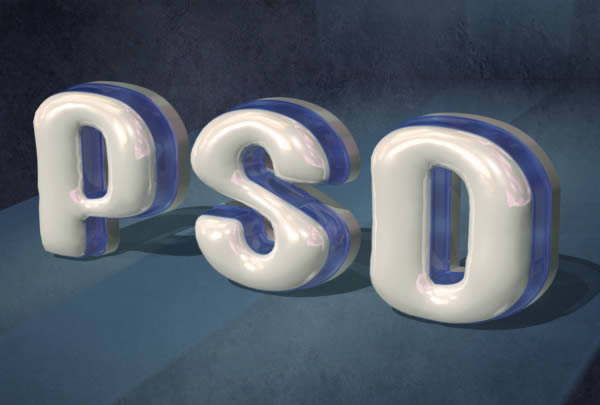
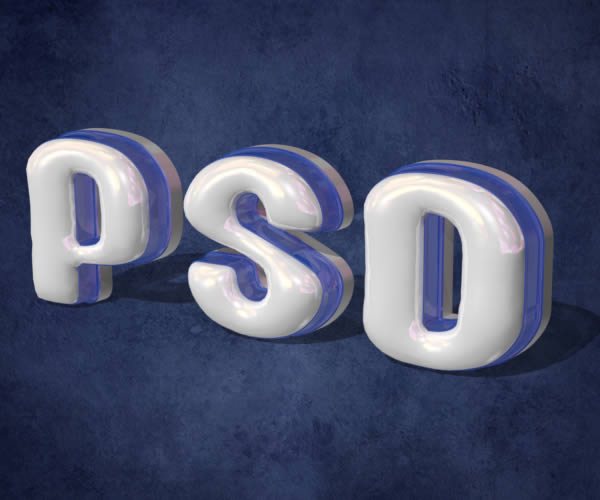
DEMO:

Trong hướng dẫn này chúng ta sẽ sử dụng Repoussé trong Photoshop CS5 để tạo ra hiệu ứng 3D mà không cần bất cứ chương trình 3D nào. Chúng ta sẽ áp dụng những điều chỉnh khác nhau để tạo ra hình ảnh cuối cùng. Hãy bắt đầu!
Dữ liệu:
Dữ liệu bên dưới được sử dụng trong hướng dẫn:
Enabling OpenGL
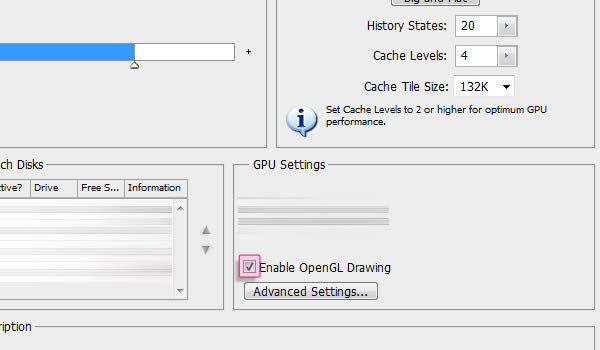
Repoussé sẽ không hoạt động trừ khi OpenGL được kích hoạt. Vì thế, vào dit > Preferences > Performance, và check vào Enable OpenGL Drawing (bên dưới thiết lập GPU).
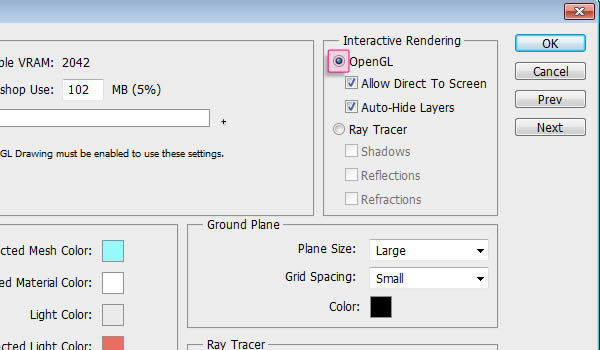
Ngoài ra, vào Edit > Preferences > 3D, và click hoạt OpenGL (ở dưới Interactive Rendering).
Bước 1
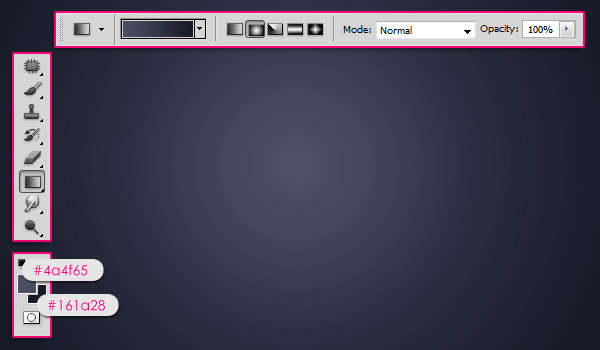
Tạo file PSD mới có kích thước 1024 x 768 px, hoặc bất kỳ kích thước nào mà bạn muốn. Sau đó, thiết lập màu của Foreground là #4a4f65 và màu của Background là #161a28, Fill Background với Radial Gradient (từ ở giữa đến một trong các góc).
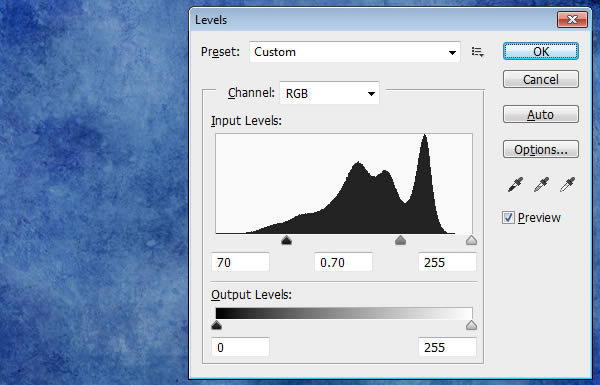
Mở texture More Grunge vi sau đó vào Image > Adjustments > Levels, và thay đổi giá trị Shadows value là 70, Gamma là 0.70.
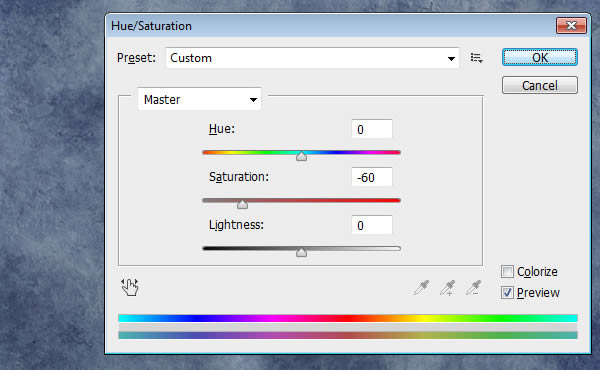
Vào Image > Adjustments > Hue/Saturation, thay đổi giá trị Saturation là -60.
Bước 2
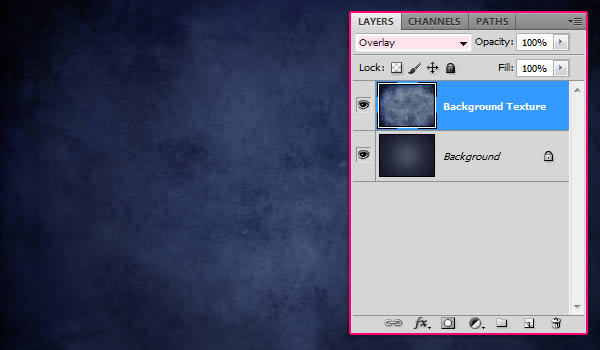
Đưa layer texture lên trên layer Background gradient và thay đổi chế độ hòa trộn là là Overlay, sau đó, bạn có thể thay đổi kích thước sao cho phù hợp.
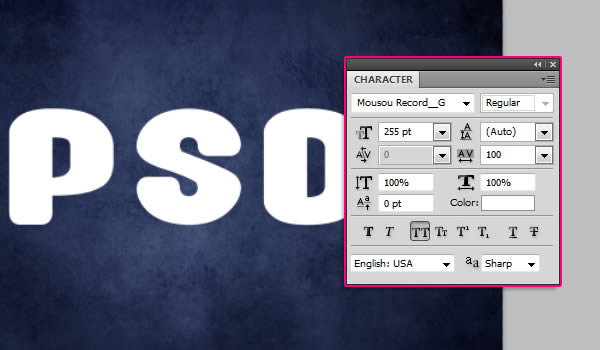
Tạo text trong All Caps với font Mousou Record G và màu trắng. Kích thước của chữ là 255 pt, sau đó thiết lập giá trị Tracking bằng 100 để tạo ra khoảng trống giữa các chữ cái.
Bước 3
Vào 3D > Repoussé > Text Layer. Một hộp thoại được bật lên với thông báo rằng nó sẽ raterize Layer, và bạn sẽ không được quyền sửa đổi text. Vì thế, nếu bạn chắc chắn không thay đổi gì thì chúng ta hãy thực hiện bước tiếp theo.
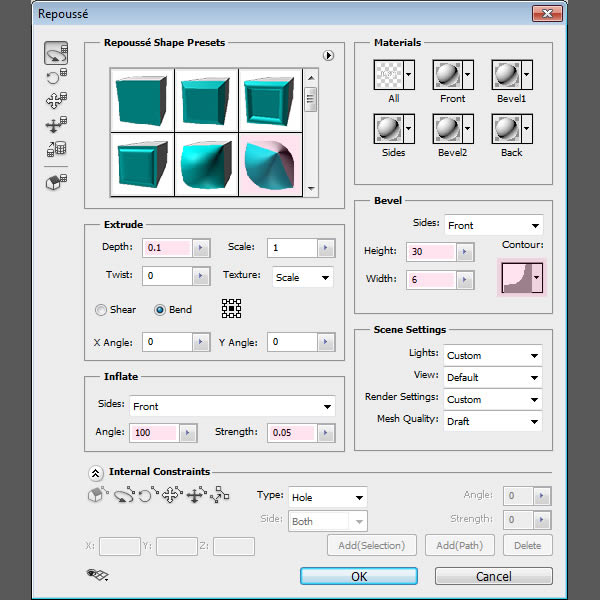
Bên dưới Repoussé Shape Presets, chọn Inflate Sides. Sau đó, dưới Extrude thay đổi Depth bằng 0.1, dưới Inflate thay đổi Angle bằng 100 và Strength là 0.05, Bevel, chọn Sides là Front trong menu sổ xuống, thiết lập Height là 30, Width là 6, và chọn Cove – Deep Contour.
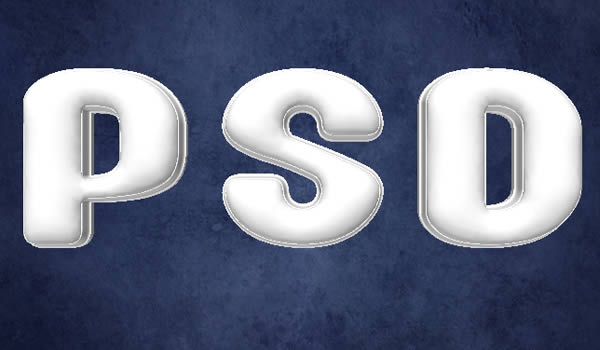
Điều này sẽ tạo ra hiệu ứng 3D cơ bản của text.
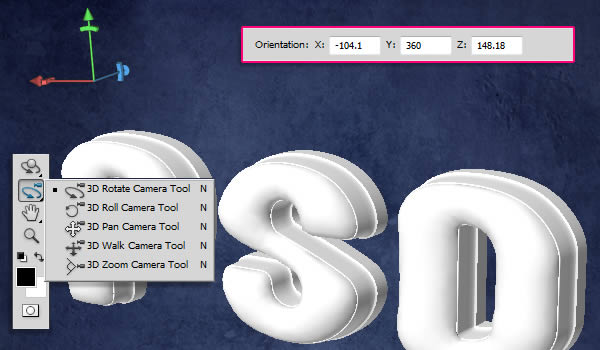
Từ Toolbox, sử dụng Camera Tools để thay đổi góc của camera (view), nhưng chúng ta sẽ không thay đổi vị trí cả lưới. Sau khi đã chọn Camera Tool, bạn có thể click và kéo để thay đổi các giá tri, hoặc đơn giản hơn bạn có thểsử dụng 3D Axis để thực hiện. Và nếu bạn muốn bạn có thể nhập một vài giá trị trong thanh Options Orientation fields.
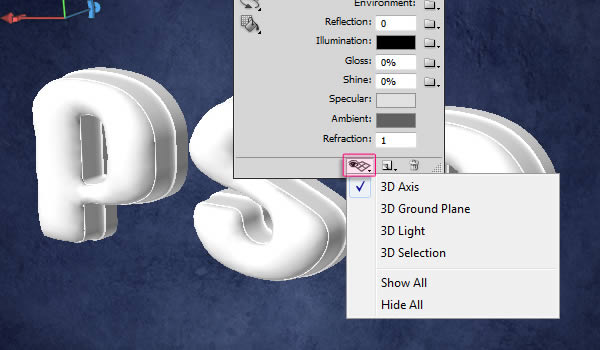
Nếu bạn không thấy 3D Axis bạn có thể chọn bằng cách click vào icon “Toggle misc 3D extras” ở dưới bảng 3D panel, sau đó check vào tùy chọn 3D Axis.
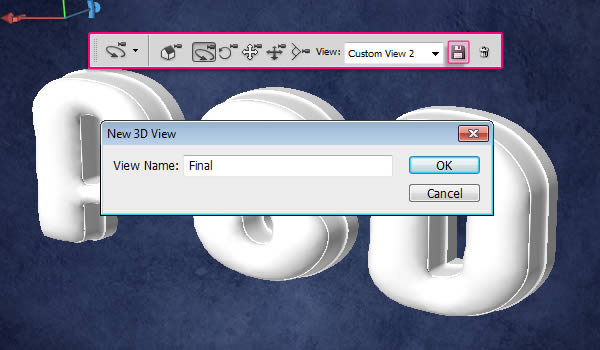
Bạn có thể save vị trí của camere nếu ok, bằng cách click vào icon “Save the current view” trong thanh Options, đó nhập tên cho View.
Bước 4
Tiếp theo, chúng ta sẽ áp dụng Materials ở mỗi bên của lưới. Trước tiên, bạn cần mở bảng 3D panel (Window > 3D), sau đó click vào mũi tên bên trái của lưới để mở rộng danh sách Materials.
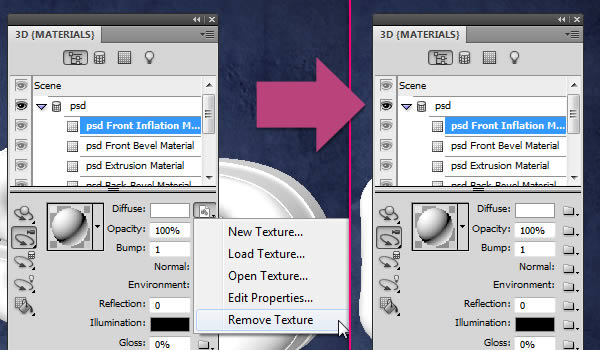
Chọn Front Inflation Material để bắt đầu thay đổi các giá trị của nó. Đầu tiên, chúng ta cần loại bỏ các texture Diffuse. Để làm được điều này, click vào icon texture Diffuse, sau đó chọn Remove Texture.
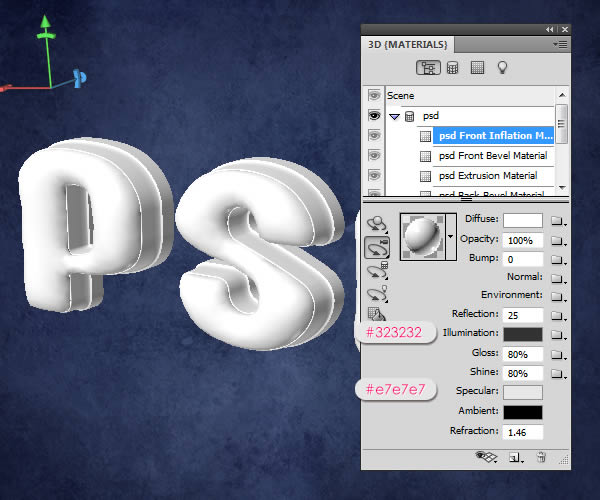
Một khi bạn đã remove texture, thay đổi giá trị Reflection là 25, màu của Illumination là #323232, Gloss là 80%, Shine là 80%, màu Specular là #e7e7e7, và giá trị Refraction bằng 1.46.
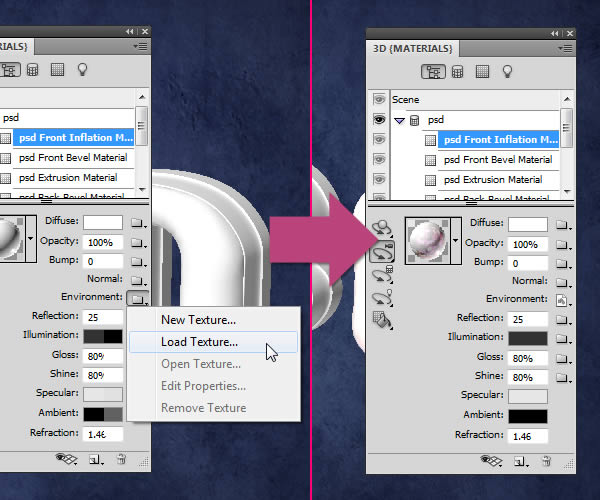
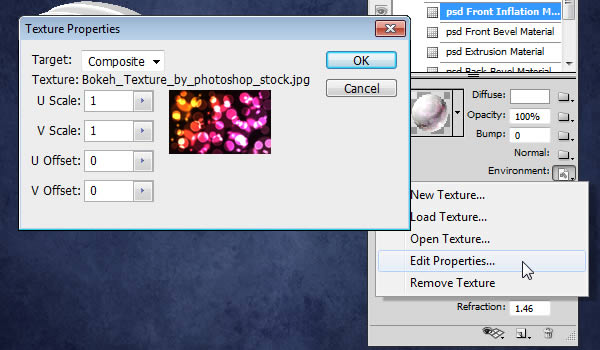
Click vào icon folder bên cạnh Environment sau đó chọn Load Texture và add Bokeh Texture. Texture này sẽ xuất hiện ở trên trong các khu vực phản xạ của Material.
Click vào icon texture Environment sau đó chọn Edit Properties, và chắc chắn rằng U Scale, V Scale được thiết lập bằng 1, và U Offset, V Offset thiết lập bằng 0.
Bước 5
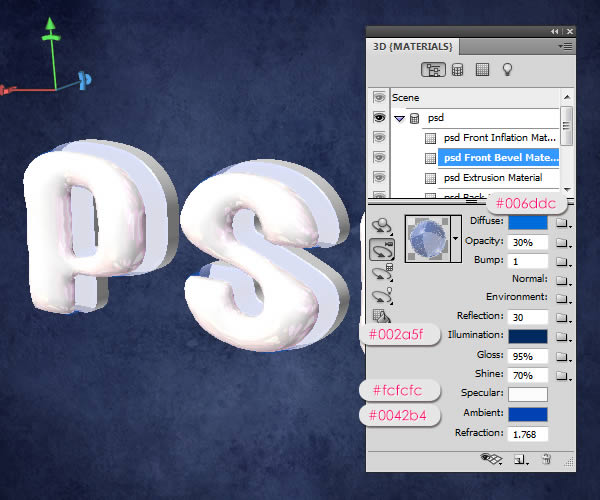
Chọn Front Bevel Material, thay đổi màu Diffuse là #006ddc, Opacity bằng 30%, Reflection bằng 30, màu của Illumination là #002a5f, Glow bằng 95%, Shine bằng 70%, màu Specular là #fcfcfc, màu Ambient là #0042b4, và Refraction là 1.768.
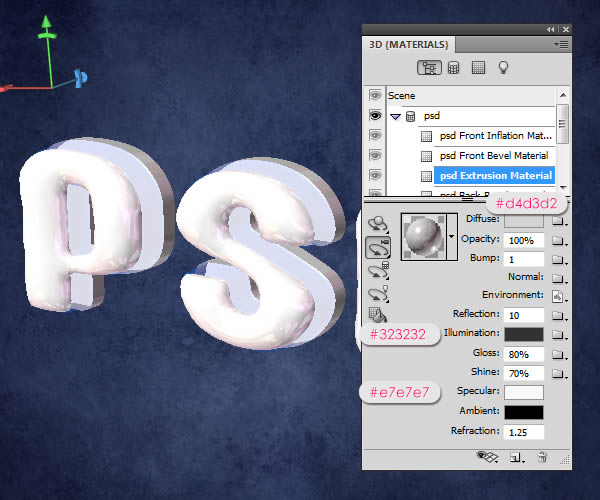
Chọn Extrusion Material, sau đó thay đổi màu Diffuse là #d4d3d2, sử dụng texture Bokeh cho Environment, thay đổi Reflection bằng 10, màu Illumination là #323232, Glow bằng 80%, Shine bằng 70%, màu Specular là #e7e7e7, và Refraction là 1.25.
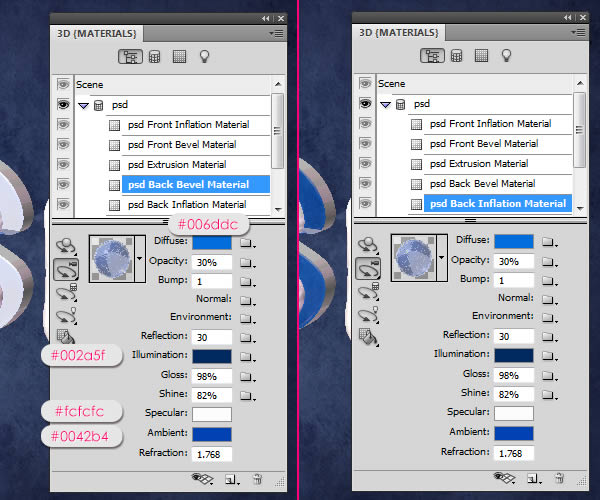
Đối với Back Bevel Material, chúng ta sẽ sử dụng màu giống với Front Bevel Material, và cùng với các giá trị Opacity và Refraction, thay đổi Glow là 98% và Shine là 82%. Áp dụng giống với các giá trị cho Back Inflation Material.
Bước 6
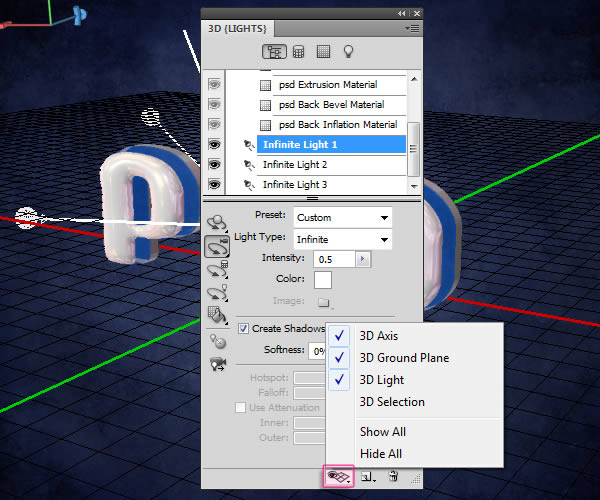
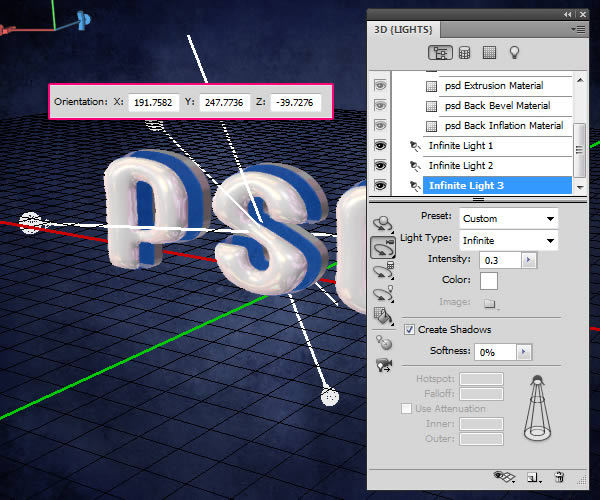
Click vào icon “Toggle the misc 3D extras” ở đưới bảng 3D panel và check vào tùy chon “3D Light”, và bạn có thể check vào “3D Ground Plane”. Như vậy, bạn có thể nhìn thấy các hiệu ứng ánh sáng 3D được định vị trong Scene.
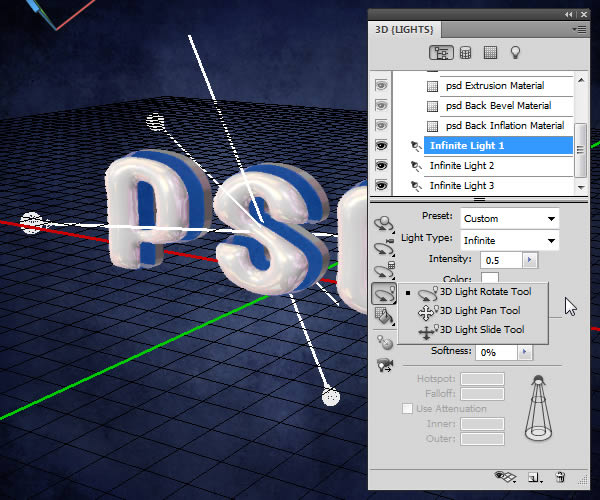
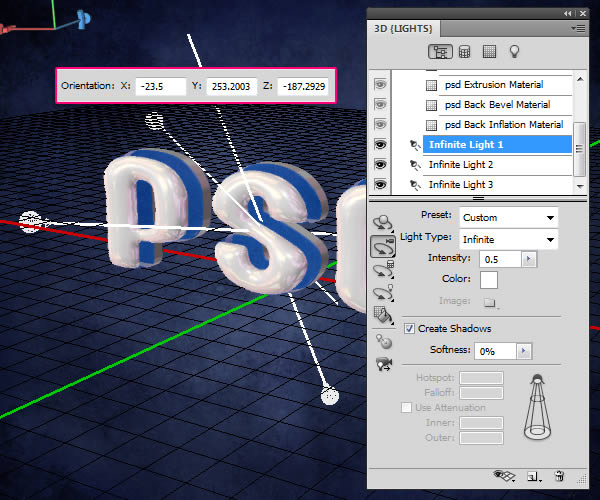
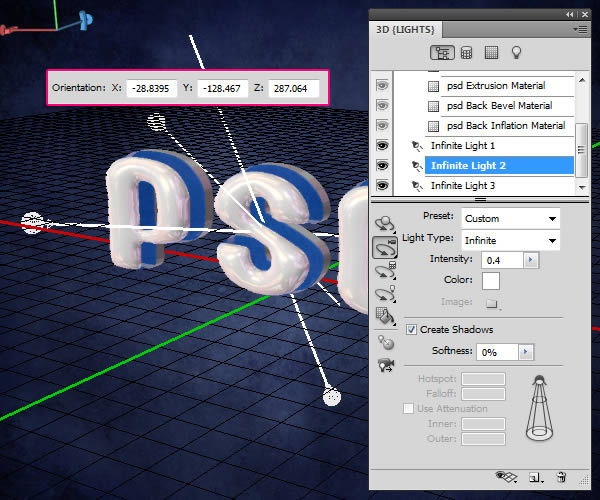
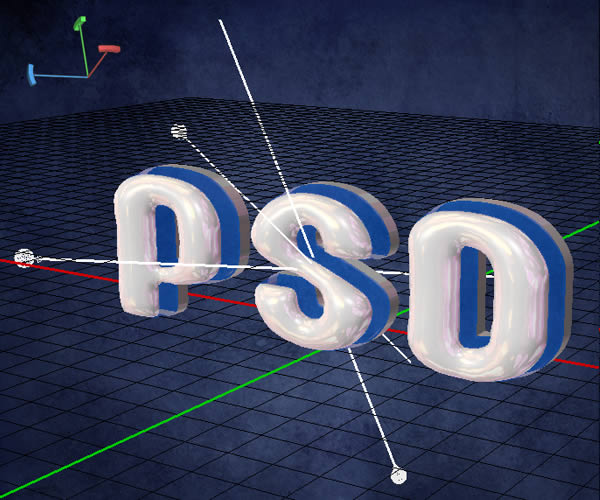
Dịch chuyển xuống dưới Materials để chọn các light. Sử dụng Light Tools để move các light xung quanh nếu bạn muốn, một lần nữa, bằng cách click và kéo, sử dụng 3D Axis, hoặc chỉ cần nhập các giá trị vào thanh Options.
- Infinite Light 1: Intensity là 0.5.
- Infinite Light 2: Intensity là 0.4.
- Infinite Light 3: Intensity là 0.3.
Bạn sẽ nhận được kết quả như hình bên dưới.
Bước 7
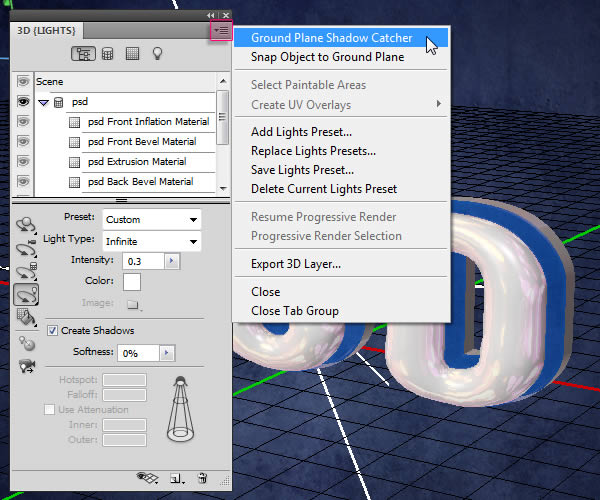
Click vào mũi tên menu pop-up ở góc trên bên phải của bảng 3D Panel, sau đó click vào tùy chọn Ground Plane Shadow Catcher.
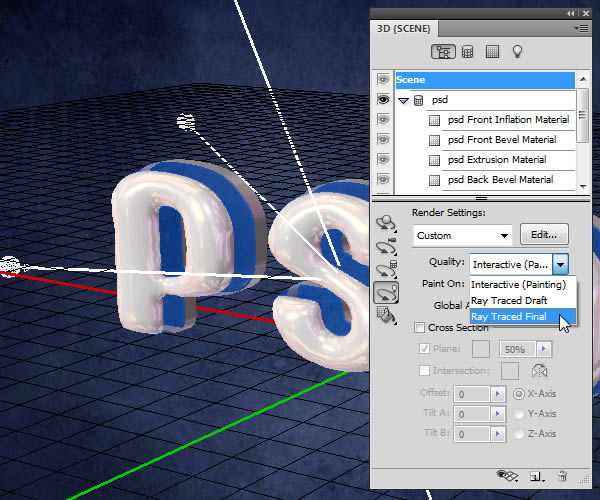
Click vào Scene ở phía trên bảng 3D Panel, sau đó chọn Ray Traced Final tử menu thả xuống Quality.
Điều có thể mất một vài giờ, những kết quả bạn nhận được sẽ giống như hình bên dưới.
Bước 8
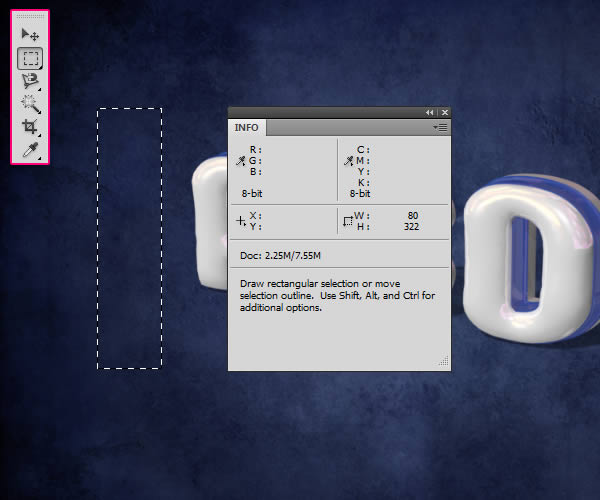
Sau khi Render xong, chọn Rectangular Marquee Tool và vẽ hình chữ nhật có kích thước 80 x 322 px ở những khu vực trống, nhưng cố gắng giữ canh chỉnh vùng chọn sao cho đúng với kích thước. Bạn có thể kiểm tra bằng cách vào bảng Info panel (Window > Info), hoặc có thể tạo vùng chọn Fixed Size.
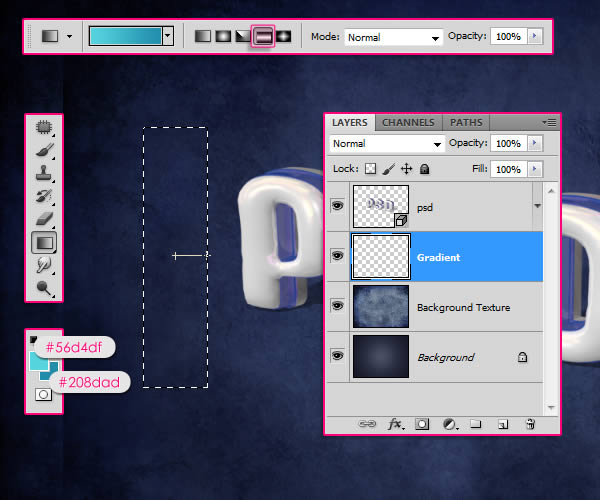
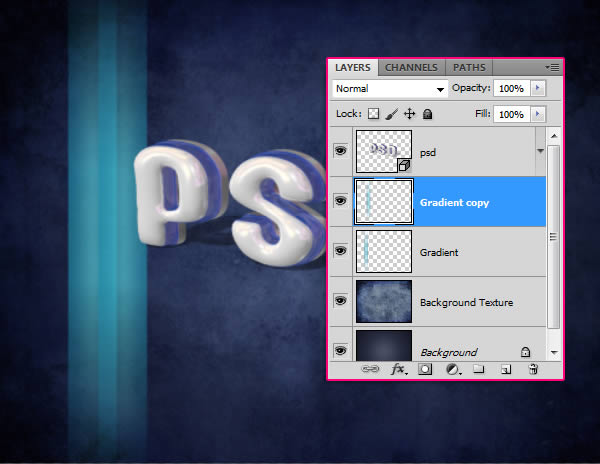
Tạo layer mới ở bên dưới Layer 3D và đặt lên là “Gradient”. Thiết lập màu foreground là #56d4df và màu của Background là #208dad, chọn Gradient Tool, với Foreground là Background gradient, click vào icon Reflected Gradient trên thanh Options. Sau đó, click vào giữa vùng chọn và kéo một trong các bên.
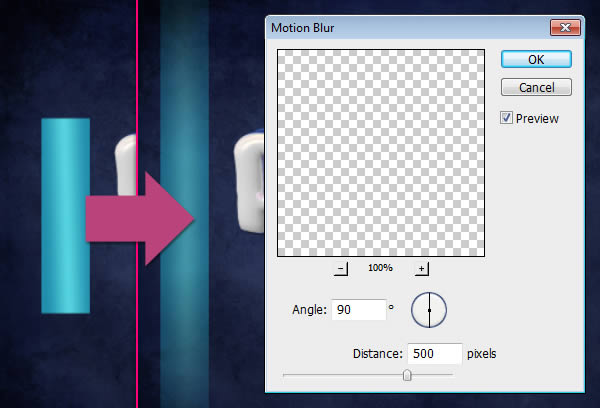
Vào Select > Deselect để thoát khỏi vùng chọn. Sau đó vào Filter > Blur > Motion Blur, thiết lập Angle bằng 90 và Distance là 500.
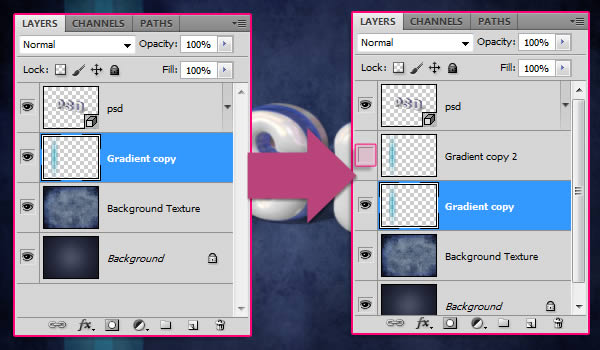
Nhân đôi Layer Gradient, sau đó dịch chuyển bản sao này một chút về bên phải.
Bước 9
Chọn cả 2 layer Gradient, vào Layer > Merge Layers, sau đó nhân đôi layer mới được merge. Click vào icon con mắt để ẩn nó.
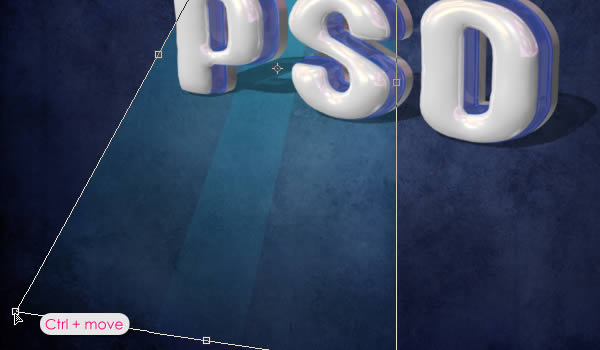
Nhớ rằng layer Gradient đã được kích hoạt. Nhấn Ctrl/Cmd + T để nhập Free Transform Mode, sau đó nhấn Ctrl/Cmd và dịch chuyển các góc của gradient để tạo ra ảo ảnh trên background 3D.
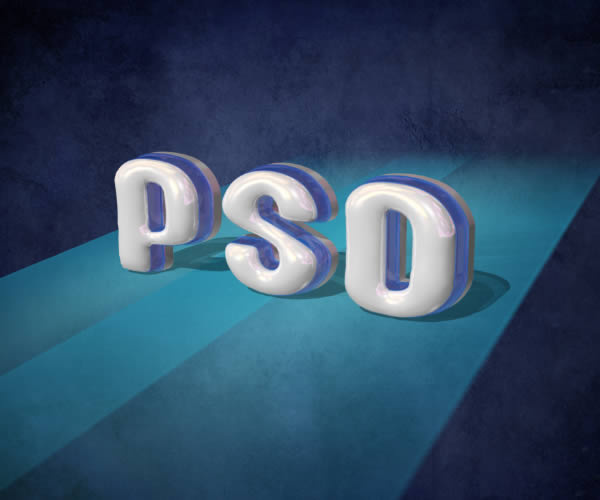
Bạn có thể di chuyển cả 4 góc để có được kết quả như bạn muốn. Sau khi đã hoàn thành nhấn Enter/Return để thoát khỏi Free Transform Mode. Kích hoạt Layer Gradient Copy một lần nữa.
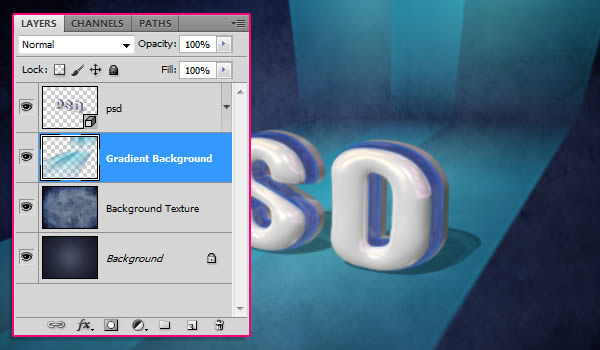
Thực hiện tương tự cho Layer Gradient Copy, ngoài ra, trong bước này chúng ta cần phải điều chỉnh nó theo chiều dọc để nó vuông góc với Gradient ban đầu. Sau đó, merge 2 Layer Gradient, và đổi tên là “Gradient Background”.
Bước 10
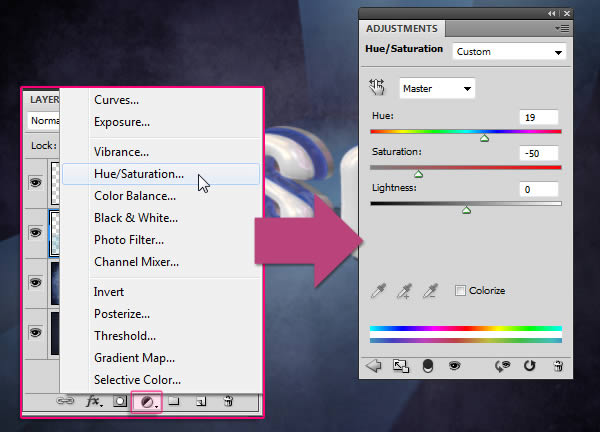
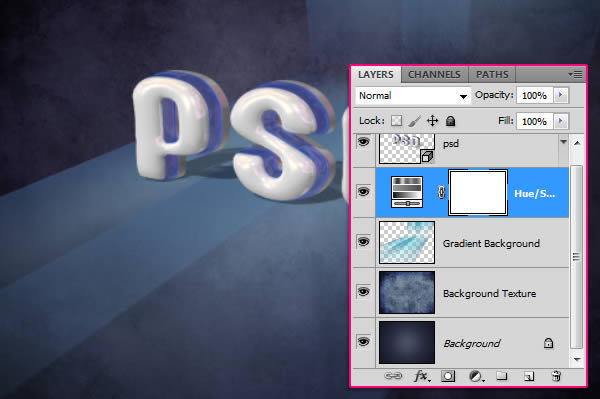
Click tạo Fill mới hoặc icon Layer adjustment (điều chỉnh) ở dưới bảng Layers panel và chọn Hue/Saturation, thay đổi giá trị Hue bằng 19 và Saturation bằng -50.
Nhớ rằng Layer adjustment ở bên dưới các layer 3D trừ Layer text 3D.
Bước 11
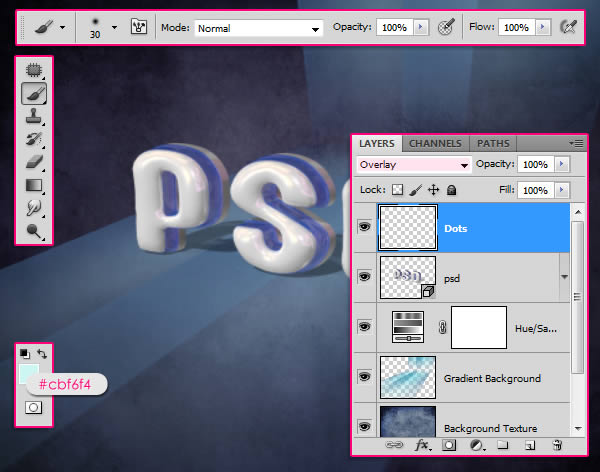
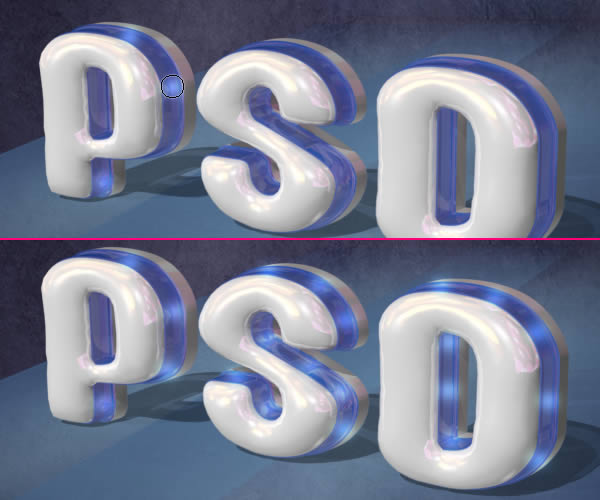
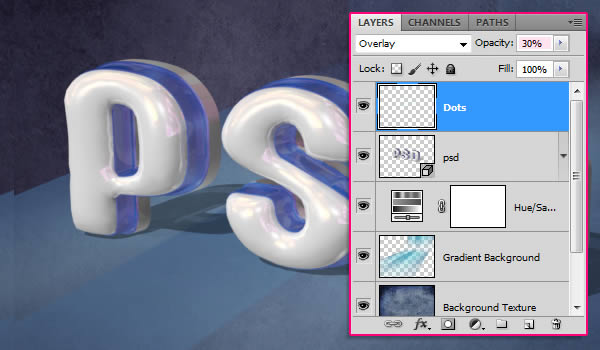
Thiết lập màu Foreground là #cbf6f4 và chọn một Brush tròn 30 px, sau đó tạo một layer mới ở trên tất cả các layer với tên “Dots”, thay đổi chế độ hòa trộn là Overlay.
Chúng ta bắt đầu thêm vào những chấm sáng dọc theo phần màu xanh của text.
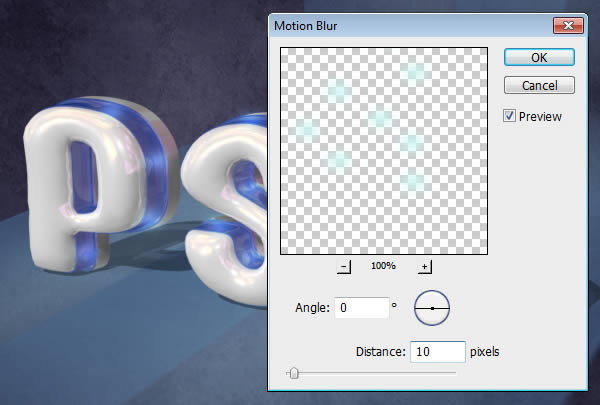
Vào Filter > Blur > Motion Blur, thiết lập Angle là 0 và Distance là 10.
Thay đổi Opacity của Layer “Dots” là 30%, hoặc bất kỳ giá trị nào miễn sao hình ảnh của chúng ta trông ok hơn.
Bước 12
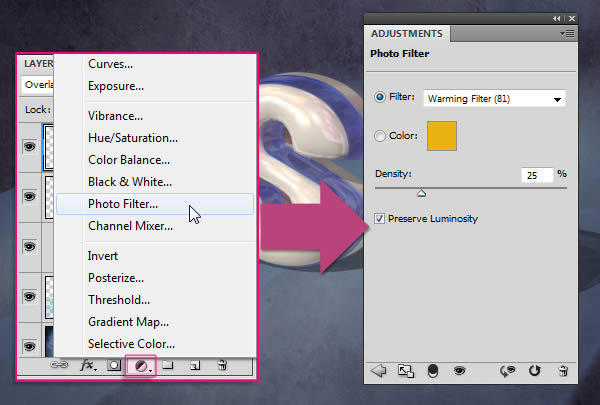
Click vào tạo Fill mới, hoặc vào icon Layer adjustment và chọn Photo Filter, sau đó chọn Warming Filter (81).
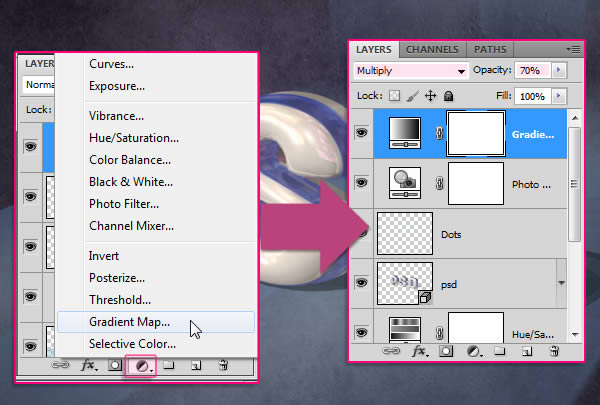
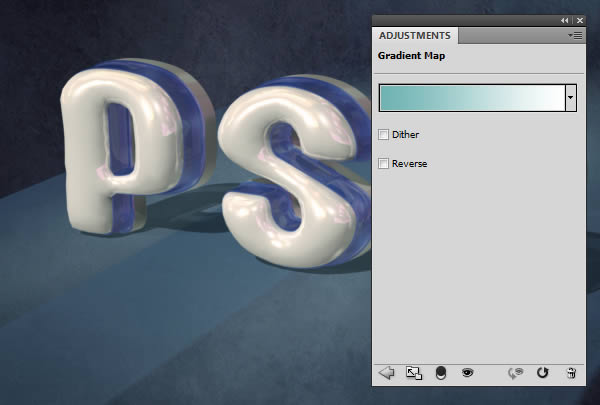
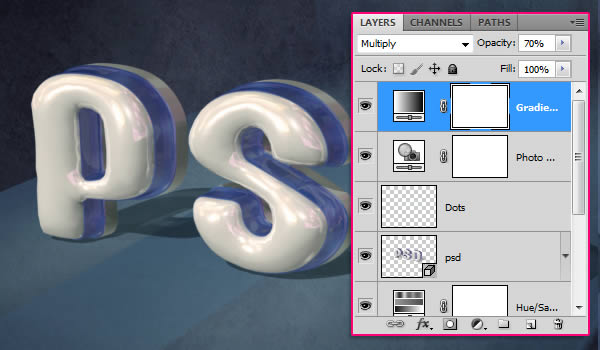
Click vào tạo Fill mới, hoặc vào icon Layer adjustment một lần nữa, tiếp theo, chúng ta chọn Gradient Map. Sau đó thay đổi chế độ hòa trộn của Layer adjustment là Multiply và Opacity là 70%.
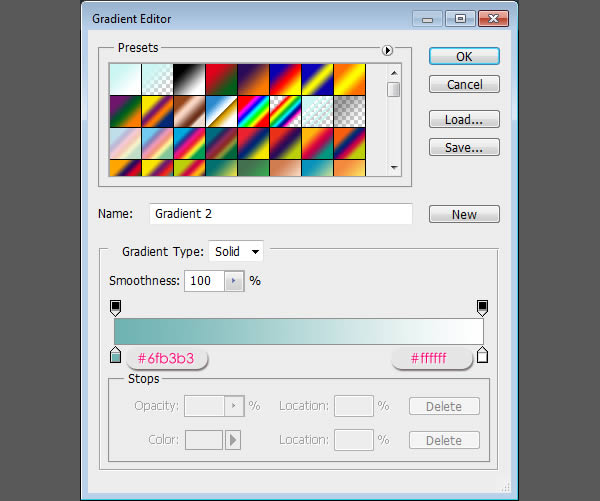
Click vào ô Gradient để thiết lập màu của Gradient.
Chỉ có 2 màu được sử dụng, màu #6fb3b3 ở bên trái, và màu trắng (#ffffff) ở bên phải.
Nhớ rằng các Layer adjustment nằm trên tất cả các layer khác. Như vậy hình ảnh của bạn sẽ sống động hơn.


